| |
|

|
|
Aide: Parents |
Si vous mettez une liste de naissance chez Europoint bvba, nous vous offrons la possibilité de créer gratuitement un mini site web pour votre bébé. Sur ce mini site web, vous pouvez consulter les articles qui ont été vendus, mette de photos ainsi que votre faire-part de naissance en ligne.
|
Ouvrez votre Module pour l'émetteur de la liste pour la première fois
Créez un faire-part de naissance en ligne
Ajoutez des photos à l'album photos
Convertir des photos vers un format valable?
Enlevez des photos de votre album photos
Quels articles de la liste de naissance ont déjà a déjà été vendus?
Quels articles de la liste sont encore disponibles?
Liste des acheteurs & messages personnels
|
Ouvrez votre Module pour l'émetteur de la liste pour la première fois
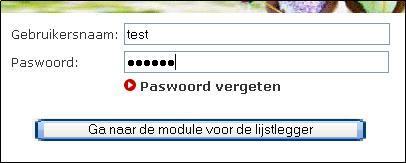
- A la page principale, cliquez sur le lien "Emetteur de la liste".
- Introduisez le nom d'utilisateur et le mot de passe que vous avez reçu lors de l'ouverture de votre liste de naissance chez Europoint bvba.
Attention: le nom d'utilisateur et le mot de passe sont sensibles aux majuscules et aux minuscules.
Par ex.: NETBASE n'est pas égal à netbase.
- Cliquez sur le bouton "Allez vers module de l'émetteur de la liste"
Remontez
|
Créez/Modifiez un faire-part de naissance en ligne.
- Allez vers votre propre module émetteur de la liste (Aide -> ouvrir le module administrateur de la liste pour la première fois)
- Cliquez dans le module émetteur de la liste sur le lien "Faire-part de naissance".
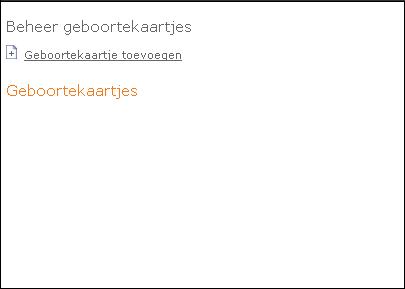
- Afin d'ajouter un faire-part, cliquez sur le lien "Ajouter un faire-part de naissance".
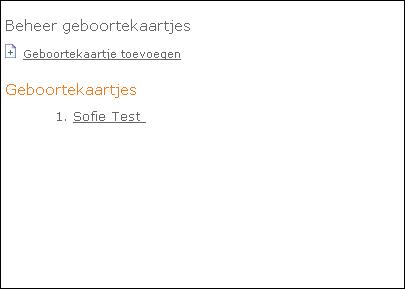
- Afin d'ajuster un faire-part, cliquez sur le nom de votre enfant.
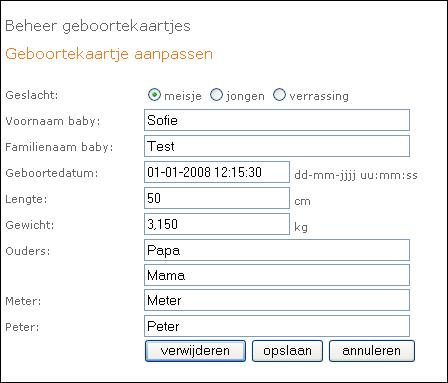
- Cliquez sur le bouton "Enregistrer" lorsque vous avez terminé. Cliquez sur le bouton "Annuler" lorsque vous ne souhaitez pas effectuer les modifications.
Remontez
|
Ajoutez des photos à l'album photos
- Allez vers votre propre Module pour l'émetteur de la liste.
- Dans votre Module pour l'émetteur de la liste, cliquez sur le lien "Album photos".
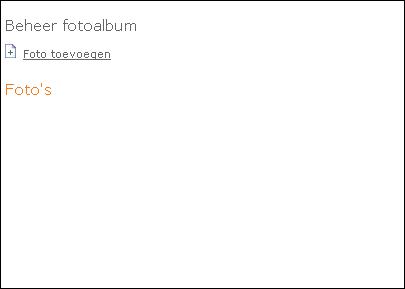
- Cliquez sur le lien "Ajoutez photo".
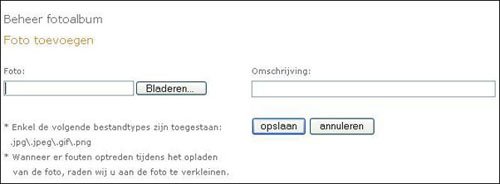
- Cliquez sur le bouton "Parcourir".
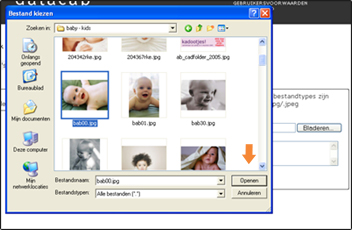
- Sélectionnez la photo souhaitée et cliquez sur "Ouvrir".
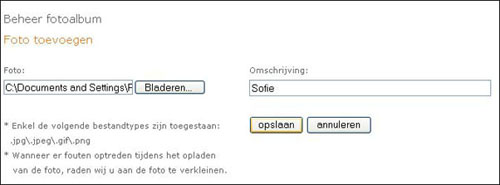
- Donnez le commentaire souhaité à votre photo.
- Cliquez sur le bouton "Enregistrer" afin de reprendre la photo dans votre album photos.
Saviez-vous que: vous devez d'abord convertir vos photos en format GIF (.gif) ou JPG (.jpg,.jpeg) avant de pouvoir les ajouter dans votre album photos?
Saviez-vous que: cela peut durer de quelques secondes à quelques minutes avant que le téléchargement de la photo soit terminé. la durée dépend de la vitesse de votre connection internet et de la dimension de fichier de votre photo? Par exemple, comptez 2 à 3 minutes pour télécharger un fichier de 400 KB avec un modem normal de 56k.
Remontez
|
Convertir des photos vers un format valable
Contrôlez si toutes vos photos sont enregistrées en tant que fichiers JPEG (.jpg, .jpeg) ou GIF avant de les télécharger de votre PC vers votre album photos. Si vos photos ne sont pas enregistrées sous format JPEG ou GIF, vous pouvez les convertir avec un logiciel photo. Des logiciels souvent utilisés sont par exemple:
- Adobe Photoshop (Professional)
- PhotoDeluxe (Consumer)
- Jasc's PaintShop Pro
- MGI PhotoSuite II
Remontez
|
Enlevez des photos de votre album photos
- Allez vers votre propre Module pour l'émetteur de la liste.
- Dans votre Module pour l'émetteur de la liste, cliquez sur le lien "Album photos".
- Cliquez sur la photo souhaitée.
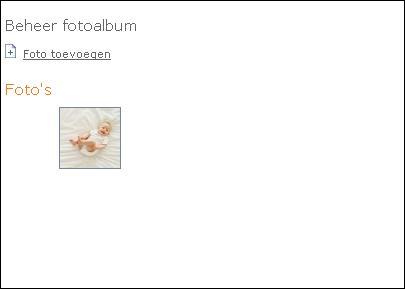
- Cliquez sur le bouton "Effacer".
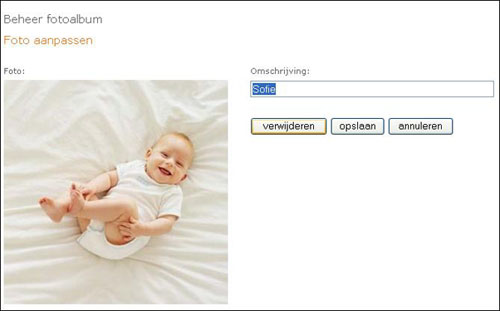
Remontez
|
Quels articles de la liste de naissance ont déjà a déjà été vendus?
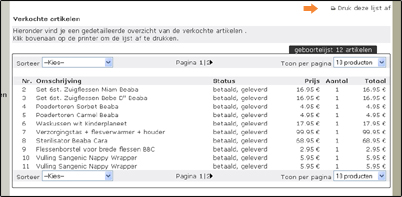
les parents ont la possibilité de consulter les articles vendus sur leur liste de naissance.
- Allez vers votre propre Module pour l'émetteur de la liste.
- Dans la Module pour l'émetteur de la liste, cliquez sur le lien "Articles vendus".
- Vous pourrez visualiser un aperçu pratique avec tous les articles vendus et commandés sur votre liste de naissance.
- En haut à droite, vous avez la possibilité d'imprimer cette liste.
Remontez
|
Quels articles de la liste sont encore disponibles?
- Allez vers votre propre Module pour l'émetteur de la liste.
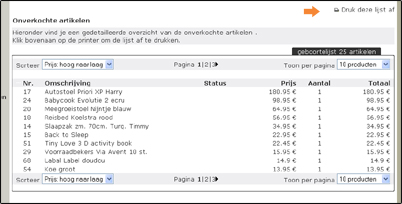
- Dans la Module pour l'émetteur de la liste, cliquez sur le lien "Articles non vendus".
- Vous pourrez visualiser un aperçu pratique avec tous les articles qui n'ont pas encore été vendus.
- En haut à droite, vous avez la possibilité d'imprimer cette liste.
Remontez
|
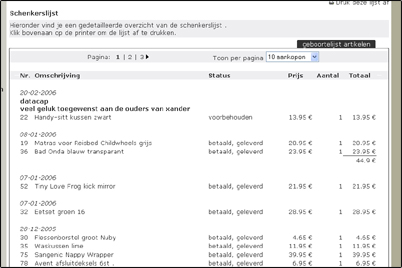
Liste des acheteurs & messages personnels
- Allez vers votre propre Module pour l'émetteur de la liste.
- Dans la Module pour l'émetteur de la liste, cliquez sur le lien "Liste de donateurs".
- Vous pourrez visualiser un aperçu avec tous les articles vendus accompagnés du nom du donateur et éventuellement un message personnel.
- En haut à droite, vous avez la possibilité d'imprimer cette liste.
Remontez
|
Vous n'avez toujours pas trouvé ce que vous cherchiez? N'hésitez pas à prendre contact au numéro suivant: 056/60 86 89.
|
|
|
|
|
|


