| |
|

|
|
Help: Ouders |
Als u een geboortelijst bij Europoint bvba aanlegt, bieden wij u de mogelijkheid om voor uw baby een gratis mini-website te creëren. Op deze mini-website kunt u naast het raadplegen van welke artikelen verkocht zijn, foto's plaatsen en een online geboortekaartje aanmaken.
|
Voor de eerste keer de module lijstlegger openen
Een online geboortekaartje aanmaken/wijzigen
Foto's toevoegen aan het fotoalbum
Foto's converteren naar een geldig bestandsformaat?
Foto's verwijderen uit het fotoalbum
Wat is er reeds verkocht op de geboortelijst
Wat is er nog beschikbaar
Lijst met kopers & persoonlijke boodschappen
|
Voor de eerste keer de module lijstlegger openen
- Klik in het hoofdscherm op de link "Lijstlegger".
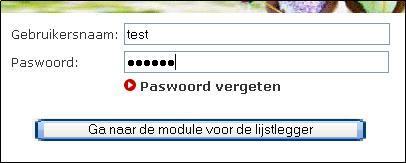
- Geef de gebruikersnaam en het paswoord op die u ontvangen heeft bij het aanleggen van uw geboortelijst bij Europoint bvba.
Let op: de gebruikersnaam en het paswoord zijn hoofdlettergevoelig.
bv.: NETBASE is niet gelijk aan netbase.
- Klik op de knop "Ga naar de module voor de lijstlegger".
Terug naar boven
|
Online geboortekaartje aanmaken/wijzigen
- Ga naar uw eigen module lijstlegger (help -> voor de eerste keer de module lijstlegger openen)
- Klik in de module lijstlegger op de link "Geboortekaartje".
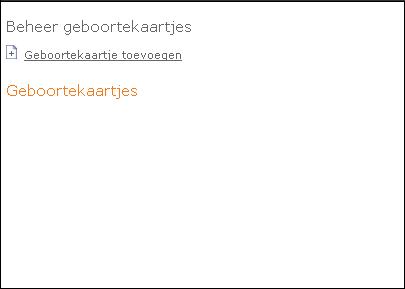
- Om een kaartje toe te voegen klik op de link "Geboortekaartje toevoegen".
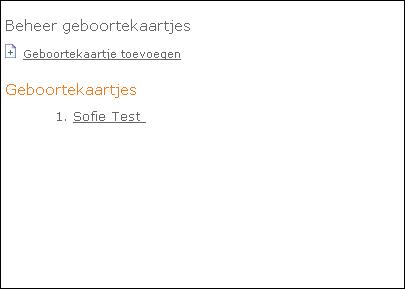
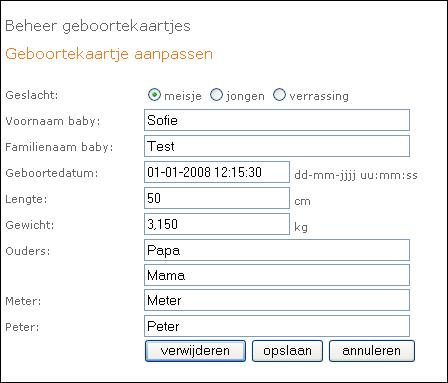
- Om een kaartje aan te passen klikt u op de link met de naam van uw kind.
- Klik op de knop "Opslaan" wanneer u klaar bent. Klik op "Annuleren" wanneer u de wijzigingen niet wenst door te voeren.
Terug naar boven
|
Foto's toevoegen aan het fotoalbum
- Ga naar uw eigen module lijstlegger.
- Klik in de module lijstlegger op de link "Fotoalbum".
- Klik op de link "Foto toevoegen".
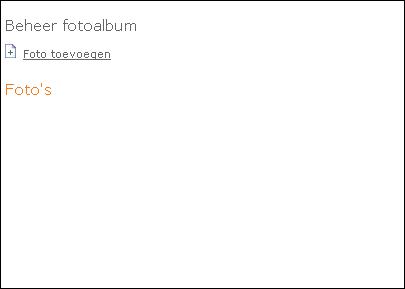
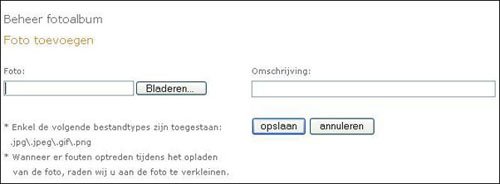
- Klik op de knop "Bladeren".
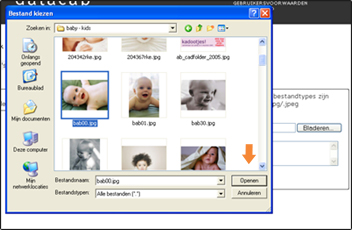
- Selecteer de gewenste foto en klik op "Openen".
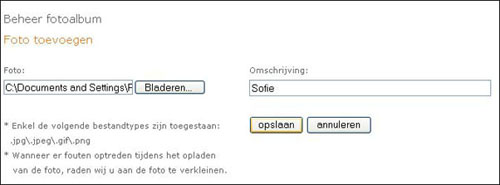
- Geef de gewenste commentaar op bij de uw foto.
- Klik op de knop "Opslaan" om de foto in uw fotoalbum op te nemen.
Wist u dat: u foto's moet converteren naar GIF-bestanden(.gif) of JPG-bestanden (.jpg,.jpeg) voordat u ze kan toevoegen aan uw fotoalbum.
Wist u dat: het enkele seconden tot een paar minuten kan duren voordat het uploaden van elke foto klaar is. De duur is afhankelijk van de snelheid van uw internetverbinding en de bestandsgrootte van de foto. Het duurt bijvoorbeeld 2-3 minuten om één bestand van 400 KB te uploaden met een normale 56k-modem.
Terug naar boven
|
Foto's converteren naar een geldig bestandsformaat
Controleer of alle foto's zijn opgeslagen als JPEG-bestanden (.jpg, .jpeg) of GIF-bestanden voordat u deze vanaf uw lokale station uploadt naar uw fotoalbum. Als uw foto's niet in JPEG-indeling/GIF-indeling zijn opgeslagen, kunt u deze converteren met beeldbewerkingsoftware. Veelgebruikte toepassingen zijn bijvoorbeeld:
- Adobe Photoshop (Professional)
- PhotoDeluxe (Consumer)
- Jasc's PaintShop Pro
- MGI PhotoSuite II
Terug naar boven
|
Foto's verwijderen uit het fotoalbum
- Ga naar uw eigen module lijstlegger.
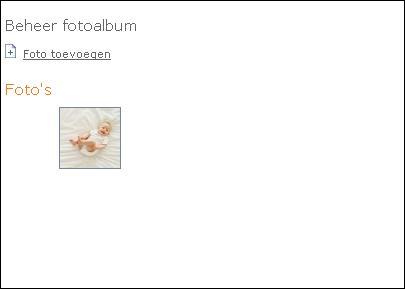
- Klik in de module lijstlegger op de link "Fotoalbum".
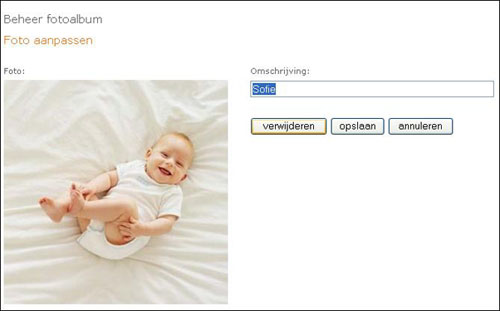
- Klik op de gewenste foto.
- Klik op de knop "Verwijderen".
Terug naar boven
|
Wat is er reeds verkocht op de geboortelijst
de ouders hebben de mogelijkheid om de aankopen op hun geboortelijst te raadplegen.
- Ga naar uw eigen module lijstlegger.
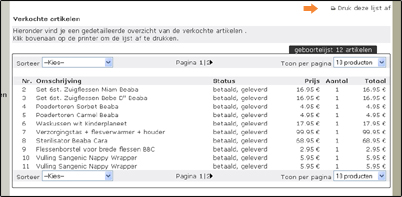
- Klik in de module lijstlegger op de link "Verkochte artikelen".
- U krijgt een handig overzicht te zien van alle verkochte & bestelde artikelen op uw geboortelijst
- Rechts bovenaan in het scherm krijgt u de mogelijkheid om deze lijst af te drukken.
Terug naar boven
|
Wat is er nog beschikbaar?
- Ga naar uw eigen module lijstlegger.
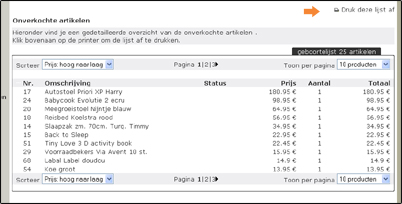
- Klik in de module lijstlegger op de link "Onverkochte artikelen".
- U krijgt een handig overzicht te zien van alle artikelen op uw lijst die nog niet verkocht zijn.
- Rechts bovenaan in het scherm krijgt u de mogelijkheid om deze lijst af te drukken.
Terug naar boven
|
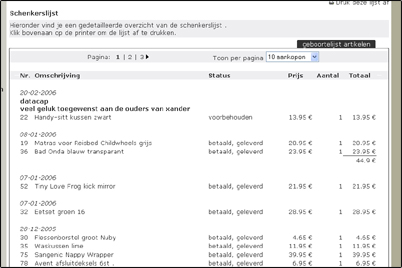
Lijst met kopers & persoonlijke boodschappen
- Ga naar uw eigen module lijstlegger.
- Klik in de module lijstlegger op de link "Schenkerslijst".
- U krijgt een overzicht van alle verkochte artikelen voorzien van de naam van de schenker en eventueel een persoonlijke boodschap.
- Rechts bovenaan in het scherm krijgt u de mogelijkheid om deze lijst af te drukken.
Terug naar boven
|
Heeft u nog steeds niet gevonden waarnaar u op zoek bent ? Neem dan contact op 056/60 86 89.
|
|
|
|
|
|


